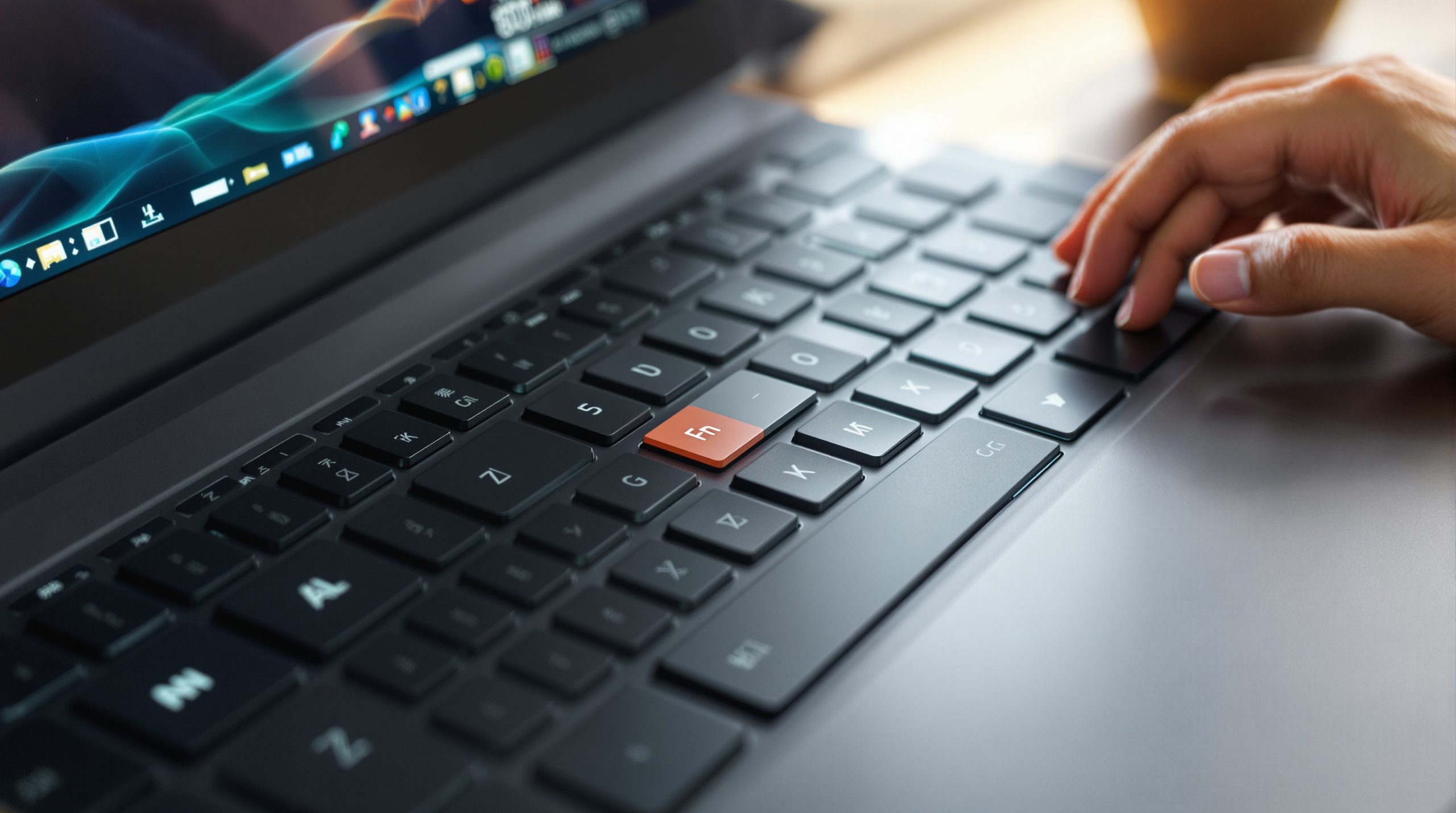

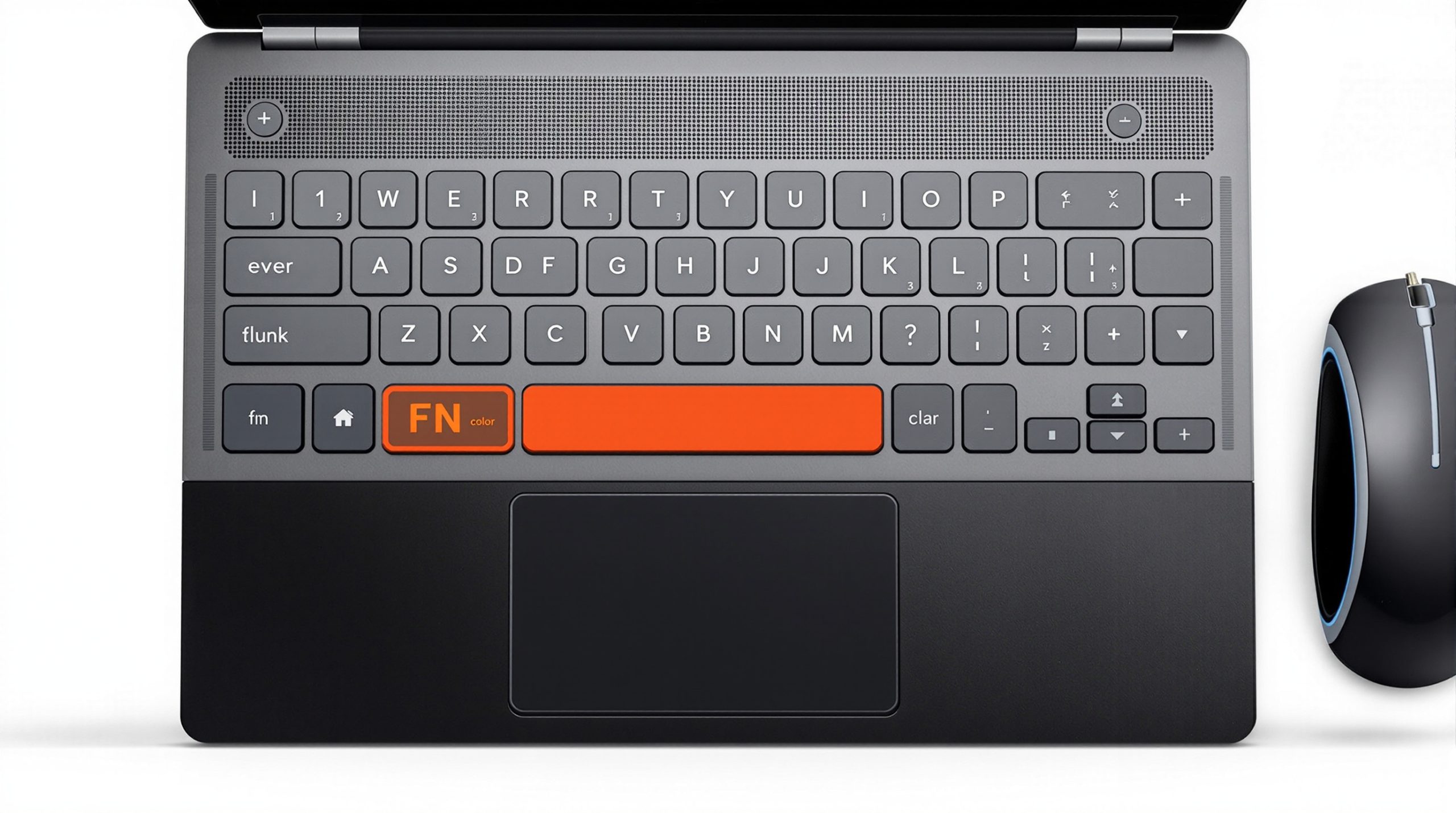
Présente sur la plupart des ordinateurs portables, cette petite touche mystérieuse intrigue encore de nombreux utilisateurs. Pourtant, elle regorge de fonctionnalités pratiques qui simplifient considérablement l’utilisation quotidienne de votre machine. Découvrez tous les secrets de cette alliée discrète mais indispensable.
Une touche née de la miniaturisation des claviers
La touche Fn s’est imposée avec l’essor des ordinateurs portables. Son rôle principal ? Compenser la taille réduite des claviers nomades en multipliant les possibilités d’action de chaque touche.
Facilement reconnaissable, elle arbore généralement une couleur distinctive : bleue ou blanche. Cette teinte correspond aux pictogrammes des fonctions secondaires imprimés sur d’autres touches du clavier.
Côté localisation, cherchez dans le coin inférieur gauche de votre clavier. Elle se trouve habituellement entre les touches Ctrl et Alt, à portée immédiate du pouce gauche.
Des fonctionnalités différentes selon votre système d’exploitation
Les multiples usages sous Windows
Sur les PC équipés de Windows, la touche Fn déverrouille un arsenal de commandes rapides. Elle permet notamment de gérer le volume sonore : augmentation, réduction ou mise en sourdine instantanée.
Les connexions sans fil se contrôlent également via cette touche. Activation ou désactivation du WiFi, du Bluetooth ou du mode Avion s’effectuent en quelques pressions.
L’éclairage de votre écran se règle aussi par ce biais, tout comme les commandes de lecture multimédia. Lecture, pause, morceau suivant ou précédent deviennent accessibles sans quitter votre clavier.
Certaines combinaisons permettent même de verrouiller l’écran ou la touche Fn elle-même. Les possibilités varient selon les icônes présentes sur votre modèle spécifique.
Une logique inversée chez Apple
Sur Mac, le fonctionnement diffère radicalement. Les fonctions secondaires des touches F1 à F9 sont activées d’office, sans appuyer sur Fn.
La touche Fn sert alors à personnaliser ces mêmes touches. Elle permet d’ajouter ou de modifier les fonctions secondaires selon vos préférences d’utilisation.
Les utilisateurs de Mac peuvent également l’employer pour activer un pavé numérique virtuel ou des touches fléchées en permanence sur certains modèles.
Personnaliser son expérience utilisateur
Apple offre des options de configuration avancées. Les réglages s’effectuent via le menu Pomme, puis Préférences Système, section Clavier, onglet Raccourcis, et enfin Touches de fonction.
Pour figer certaines fonctions, la combinaison Fn + Fn Lock active un mode de verrouillage permanent. Cette manipulation évite de maintenir constamment la touche enfoncée.
Des variations selon les constructeurs
Chaque fabricant apporte sa touche personnelle. Les marques et modèles proposent des combinaisons spécifiques qui leur sont propres.
Certains claviers utilisent Fn + Esc ou Fn + Caps Lock pour verrouiller les fonctions. D’autres intègrent des raccourcis exclusifs adaptés à leur gamme de produits.
Cette diversité explique pourquoi il est recommandé de consulter le manuel de votre appareil. Chaque configuration mérite d’être explorée pour exploiter pleinement son potentiel.
Partager vos astuces avec la communauté
Les utilisations créatives de la touche Fn ne manquent pas. Chaque usager développe ses propres techniques et découvre des combinaisons pratiques au fil du temps.
N’hésitez pas à partager vos trouvailles en commentaire. Ces échanges enrichissent l’expérience collective et révèlent parfois des fonctions insoupçonnées, même pour les utilisateurs expérimentés.