
Discrète mais indispensable, cette petite touche colorée présente sur la plupart des claviers d’ordinateurs portables cache une multitude de fonctionnalités. Pourtant, nombreux sont les utilisateurs qui ignorent son véritable potentiel et les raccourcis qu’elle permet d’activer au quotidien.
Une touche stratégiquement positionnée
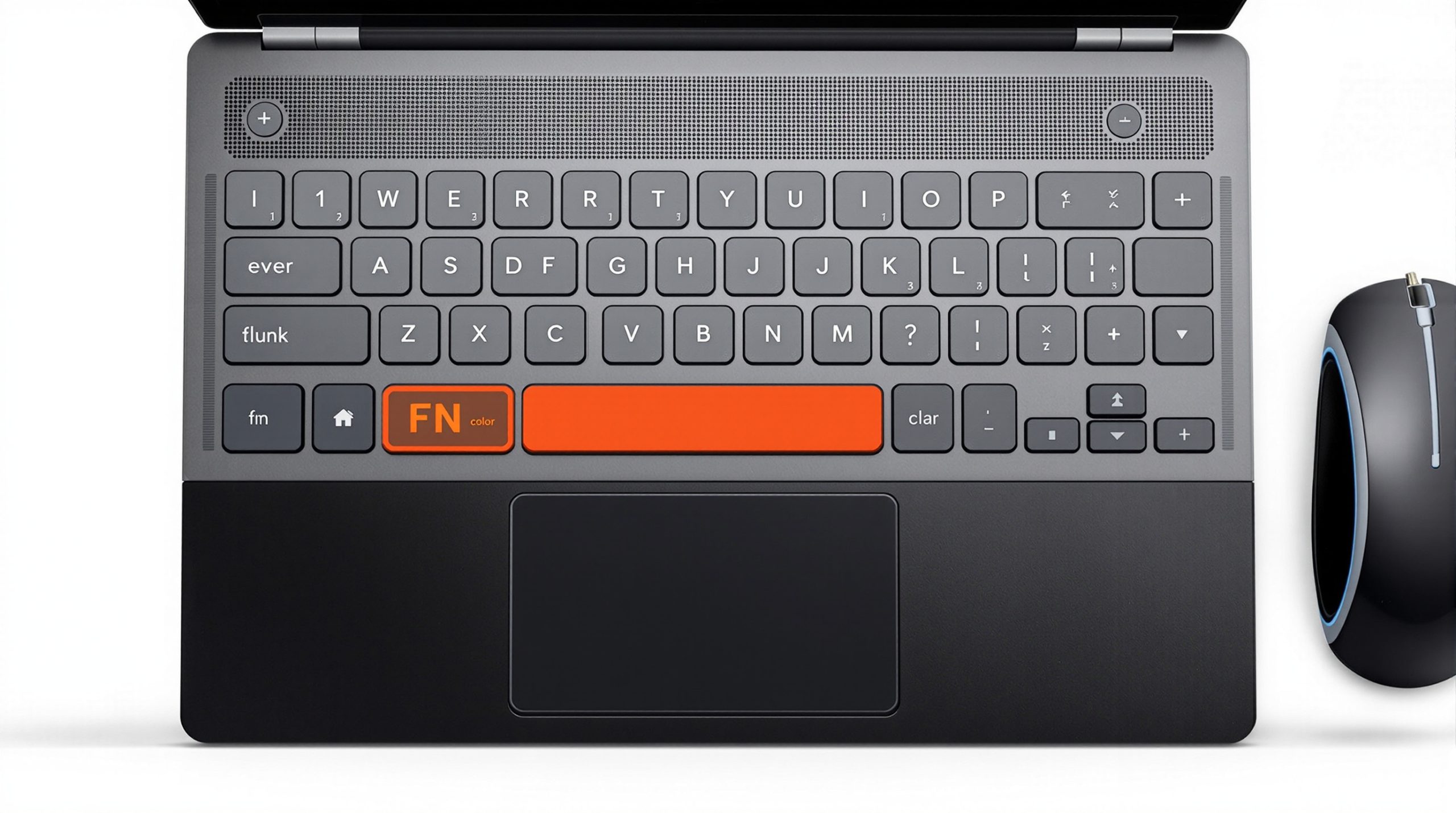
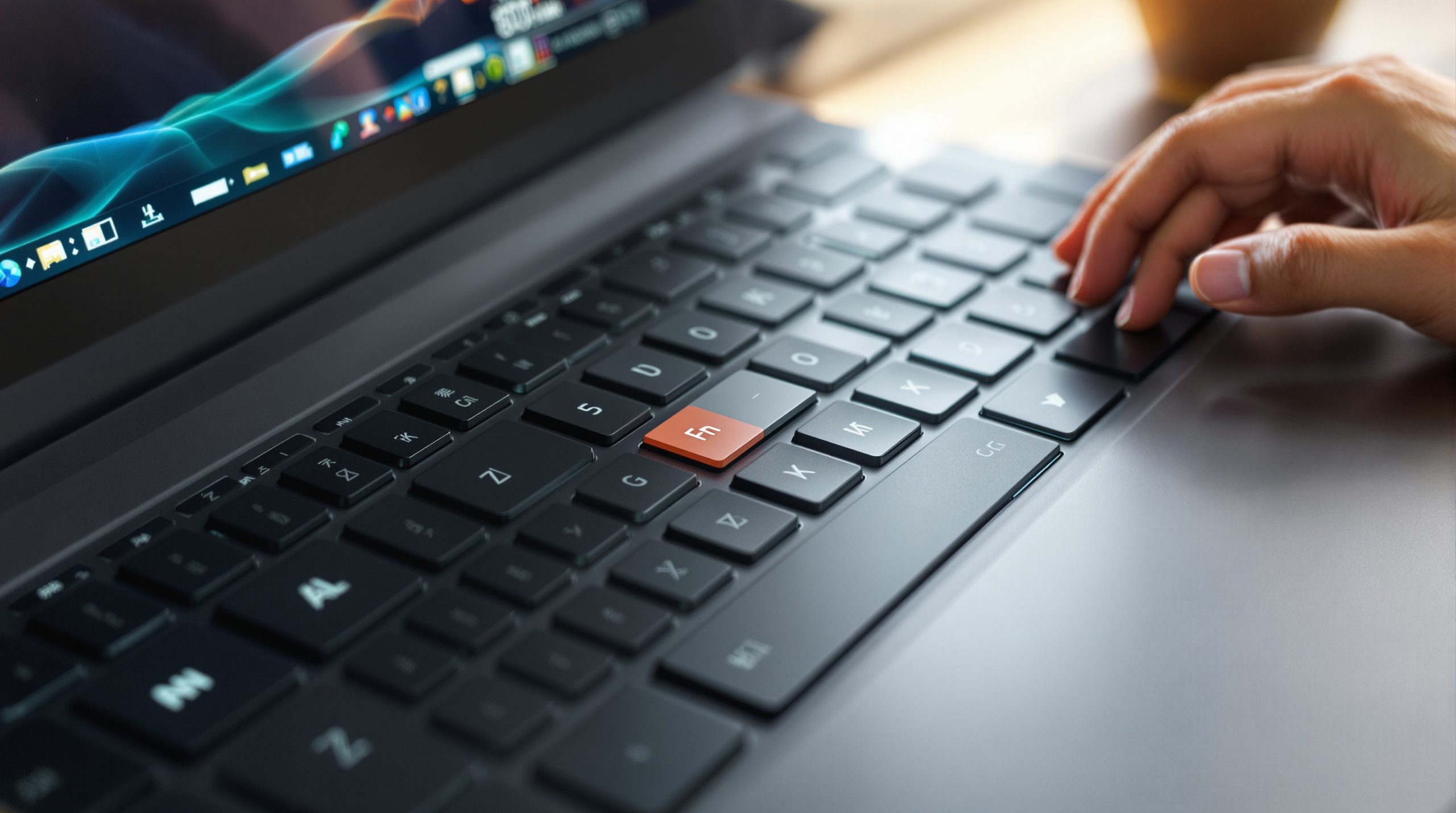
Sur les ordinateurs portables, la touche Fn se situe généralement dans le coin inférieur gauche du clavier, à proximité immédiate des touches Ctrl et Alt. Son apparence la distingue souvent du reste : elle arbore fréquemment une couleur bleue ou blanche, parfois entourée d’un encadré distinctif.
Cette position n’est pas anodine. Elle facilite l’accès rapide aux commandes secondaires, permettant une manipulation intuitive avec une seule main.
Le principe de fonctionnement
La fonction première de cette touche consiste à déverrouiller les commandes secondaires imprimées sur d’autres touches du clavier. Ces icônes, généralement dans une couleur différente de celle des caractères principaux, deviennent accessibles lorsqu’on maintient Fn enfoncée.
Ce système permet aux fabricants d’intégrer davantage de fonctionnalités sur des claviers compacts, sans multiplier le nombre de touches physiques.
Les raccourcis essentiels sous Windows
Sous système d’exploitation Windows, la touche Fn active principalement des paramètres utilisateurs couramment sollicités. Ces combinaisons facilitent considérablement la navigation et les ajustements quotidiens.
Contrôles audio et connectivité
Les raccourcis les plus utilisés concernent le volume sonore, avec la possibilité de l’augmenter ou de le diminuer rapidement. L’activation ou la désactivation du WiFi, du Bluetooth et du mode Avion s’effectuent également via des combinaisons avec Fn.
La fonction d’enregistrement audio ou de coupure du son complète ces options multimédias essentielles.
Gestion de l’affichage et des périphériques
La modification de la luminosité de l’écran figure parmi les fonctions les plus pratiques, notamment pour économiser la batterie. Le passage en mode veille s’active également par ce biais, tout comme l’activation ou la désactivation de la caméra intégrée.
Les commandes multimédias permettent de contrôler la lecture, de passer au morceau suivant ou précédent sans quitter son application active.
Spécificités sur Mac
L’approche d’Apple diffère sensiblement. Sur les ordinateurs Mac, les fonctions secondaires des touches F1 à F9 sont activées par défaut. La touche Fn sert alors inversement à accéder aux fonctions primaires standard.
Personnalisation avancée
Les utilisateurs Mac peuvent configurer ces raccourcis selon leurs préférences. Le processus passe par les Préférences Système, puis le menu Clavier, suivi de Raccourcis et enfin Touches de fonction.
Cette interface permet d’ajouter des applications spécifiques ou des fonctions personnalisées, offrant une flexibilité appréciable pour adapter l’ordinateur à son usage particulier.
Fonctionnalités avancées méconnues
Le verrouillage de fonction
Une option particulièrement utile reste le verrouillage Fn, accessible via la combinaison Fn + Fn Lock. Cette manipulation maintient les fonctions secondaires actives en permanence, éliminant la nécessité de garder la touche enfoncée.
Cette fonction s’avère précieuse lors de l’utilisation prolongée d’un pavé numérique virtuel ou d’autres commandes secondaires répétitives.
Navigation alternative
Sur certains claviers compacts dépourvus de touches fléchées dédiées, la touche Fn permet d’activer des flèches directionnelles intégrées à d’autres touches. Cette solution ingénieuse compense l’absence de ces commandes essentielles.
Variabilité selon les équipements
Les fabricants ne standardisent pas les raccourcis liés à la touche Fn. Chaque modèle, marque et système d’exploitation propose ses propres combinaisons. Cette diversité nécessite une période d’adaptation lors du changement d’ordinateur.
Le verrouillage Fn lui-même varie : selon les modèles, il s’active via Fn + Esc, Fn + Caps Lock, Fn + Ctrl ou encore Fn + Insert.
Optimiser son utilisation
Pour maîtriser pleinement cette touche, l’exploration reste la meilleure approche. Tester les différentes combinaisons permet de découvrir les raccourcis disponibles sur son propre équipement.
Si les icônes présentes sur le clavier ne correspondent pas exactement aux fonctions décrites, l’expérimentation directe révélera les commandes réellement implémentées par le fabricant.